
压缩到指定大小
把图片压缩到指定大小
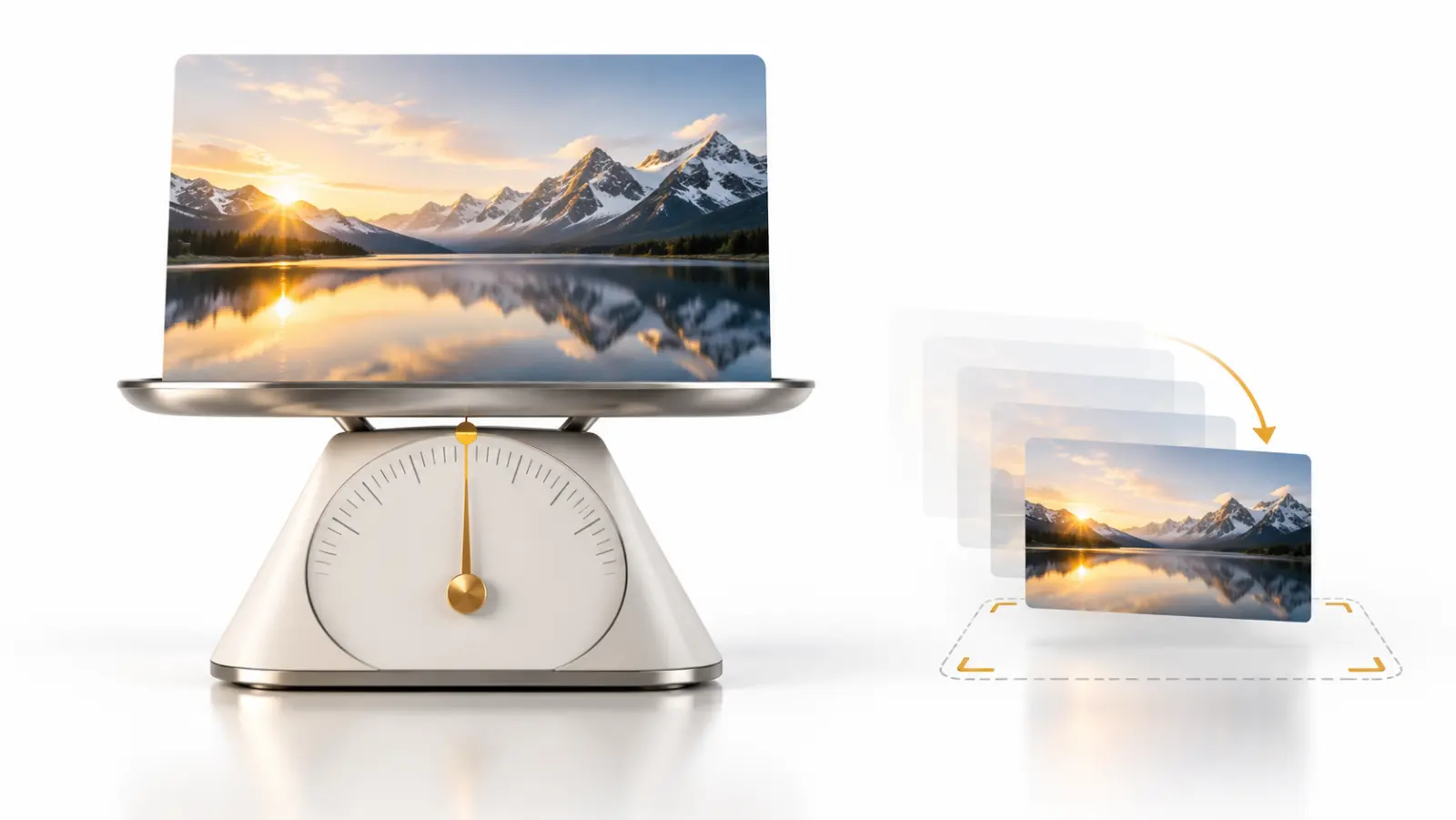
MiniPic 的体积优先精控是桌面版 Pro 功能:可选 ≤100KB、200KB、500KB、1MB 或自定义目标体积,压缩后显示质量分级;网页端暂不支持。
目标体积
选择目标体积:100KB、200KB、500KB、1MB 或自定义。
- 100KB
- 200KB
- 500KB
- 1MB
- 自定义
选「自定义」档
在 MiniPic 桌面版的质量设置里选择「自定义」,切到体积优先。
设定目标体积
选择 ≤100KB、200KB、500KB、1MB,或输入自定义的目标体积。
压缩并查看分级
按目标体积压缩,压完查看质量分级,确认效果。
质量优先
质量优先模式:滑杆与精确数值。
不在乎具体体积,只想要某个画质?切到质量优先,拖动滑杆,或者直接输入数值。
质量分级
压缩后,查看质量分级。
压完会显示质量分级,压得狠不狠,一眼就知道。
常见用途
报名照、平台上传,体积限制一次过。
报名照、证件照
考试报名、政务办理常对照片体积有要求,比如 100KB、200KB 以内。
平台上传
电商、内容平台对单张图片的体积有上限,按上限设定目标即可。
邮件与文档
控制每张图的体积,附件发得出去,文档也不臃肿。
| 免费版 | Pro | |
|---|---|---|
| 智能 / 高保真 / 极限 | 支持 | 支持 |
| 质量优先(滑杆与精确数值) | 不提供 | 支持 |
| 体积优先(目标体积) | 不提供 | 支持 |
系统要求
支持 Mac 与 Windows。
Mac
macOS 13 及以上,Apple 芯片与 Intel 都有安装包。
Windows
Windows 10 / 11 64 位。
常见问题
图片怎么压缩到 100KB 以内?
在 MiniPic 桌面版(Pro)的「自定义」档选择体积优先,设为 ≤100KB,即可按目标体积压缩。
免费能用吗?
设定目标体积属于桌面版 Pro 的自定义精控;免费用户可以使用智能、高保真、极限三档。
网页端能压缩到指定大小吗?
暂不支持。
支持 Windows 吗?
支持,Mac 与 Windows 桌面版都有自定义精控。
相关功能

批量压缩
一次拖进一批,或在访达、资源管理器里右键即压。
自动压缩
指定一个文件夹,放进去的新图自动压好。

在线压缩
拖进浏览器就压,三档质量全部免费。

HEIC 转 JPG
iPhone 照片拖进来,自动转成 JPG 并压缩。