截图方式
四种截图方式:区域、窗口、全屏,还有延迟 3 秒。
取景时可以随时切换模式。延迟截图先等 3 秒,展开的菜单、悬停才出现的提示也能截下来。
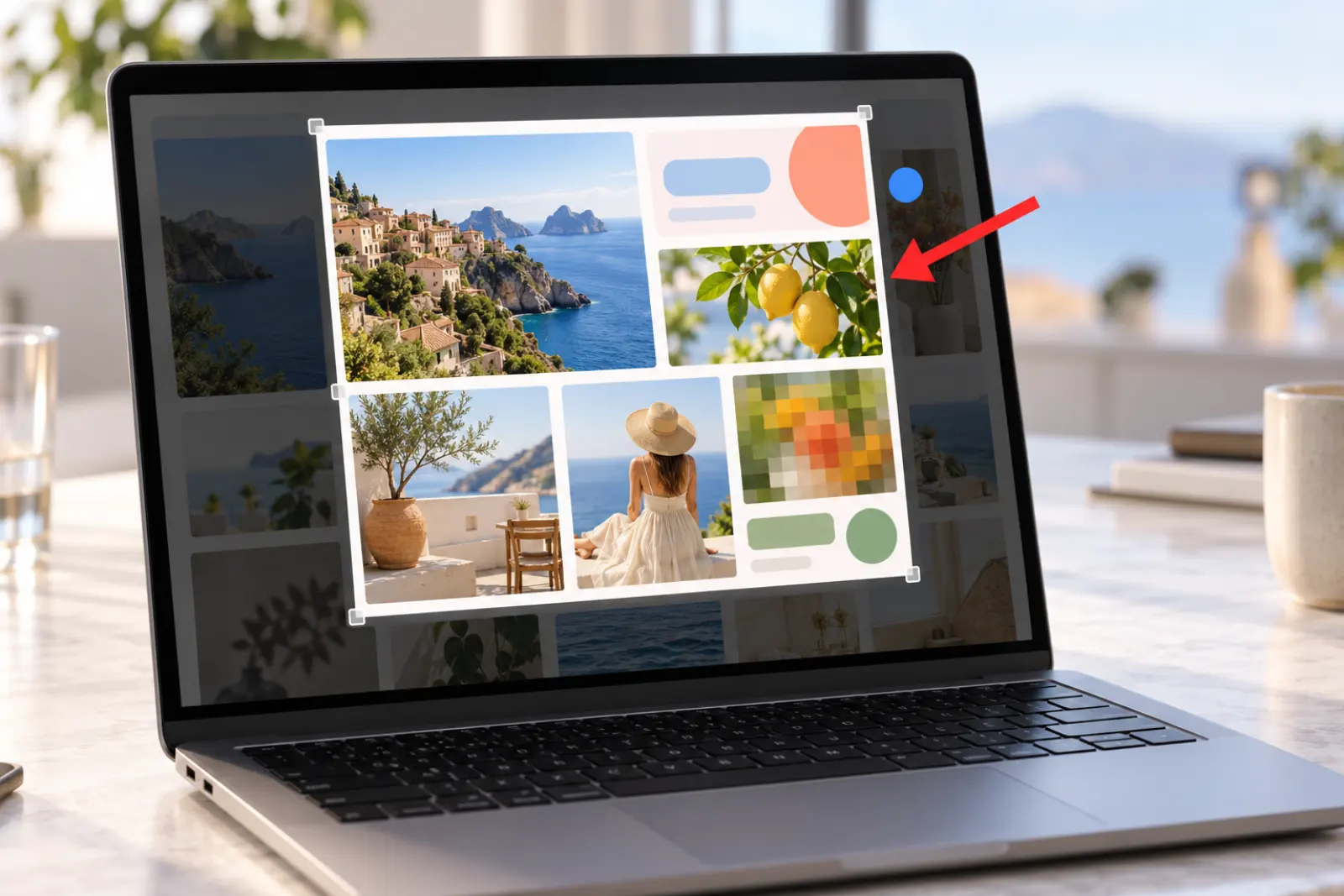
区域
拖出任意大小的选区。
窗口
一次截下整个窗口。
全屏
整块屏幕一键截下。
3 秒
延迟截图,先把菜单展开再截。
标注
7 种标注,打码一次完成。
马赛克用涂抹打码,按住 Shift 拖动可以框选;序号可以加说明;改错了随时撤销、重做。
- 矩形
- 椭圆
- 箭头
- 画笔
- 文字
- 序号
- 马赛克
钉图
钉图(贴图):把截图钉在屏幕上,始终置顶。
写代码时对照设计稿,填表时对照资料,钉一张在旁边就行。
1:1 原位
钉回截图时的原位置,按原尺寸显示。
始终置顶
拖动可以移动,拖边角可以缩放;Mac 上还能跨桌面空间显示。
同时钉多张
界面没有多余装饰,鼠标悬停时才出现关闭按钮。
保存即压缩
保存截图时,默认就压好了。
保存卡里的「压缩」开关默认打开,截图经 MiniPic 自研引擎压缩后输出,格式可选 PNG 或 JPEG;不需要时随手关掉。
复制到剪贴板的是原图,粘贴到哪里都是原样。

截完之后
识别文字、翻译、转长截图,一条工具条搞定。
截完可以直接复制、保存、钉在屏幕上,也可以识别文字、翻译,或者转为长截图。



快捷键
一按快捷键,随时截图。
Mac 默认 ⌥⇧A(Option+Shift+A),Windows 默认 Alt+Shift+A。全屏、窗口、延迟截图可以在「设置 → 快捷键」里自定义。不占用系统截图快捷键,和 macOS 自带截图互不冲突。
Mac
Windows
怎么用
三步截图并标注。
按快捷键,框选区域
Mac 按 ⌥⇧A,Windows 按 Alt+Shift+A,拖出要截的区域;也可以切换到窗口或全屏。
在工具条上标注
选择矩形、箭头、文字、序号或马赛克,框选、打码、加说明。
复制或保存
点「完成」复制到剪贴板;点「保存」输出默认压缩后的 PNG 或 JPEG。
价格
免费。不用登录。
截图、标注、钉图、滚动长截图全部免费,截图不加水印。Mac 与 Windows 都能用。
¥0
系统要求
支持 Mac 与 Windows。
Mac
macOS 13 及以上,Apple 芯片与 Intel 都有安装包。首次使用需要授予「屏幕录制」权限。
Windows
Windows 10 / 11 64 位。
常见问题
MiniPic 截图免费吗?
免费。截图、标注、钉图、滚动长截图全部免费,无需登录,Mac 与 Windows 都可以用。
截图快捷键是什么?
Mac 默认 ⌥⇧A(Option+Shift+A),Windows 默认 Alt+Shift+A。
截图后怎么粘贴到微信或文档里?
截图完成后会自动复制到剪贴板,在聊天窗口或文档中直接粘贴即可。
截图会自动压缩吗?
保存时会。保存截图时默认经 MiniPic 自研引擎压缩,格式可选 PNG 或 JPEG,也可以在保存卡里关闭;复制到剪贴板的是原图,不做压缩。
截图怎么打马赛克?
在标注工具中选择「马赛克」,涂抹需要遮挡的区域即可;按住 Shift 拖动可以框选。
怎么把截图钉在屏幕上?
使用「钉图」,截图会悬浮置顶显示,并且可以缩放。